「Manga Creative Suite」のご案内
「Manga Creative Suite」は、「Manga JSON Generator Hub」と「Manga YAML Generator」を連携させ、AIマンガを効率的に制作するツールセットです。
Manga JSON Generator Hub
Manga JSON Generator Hub の画面
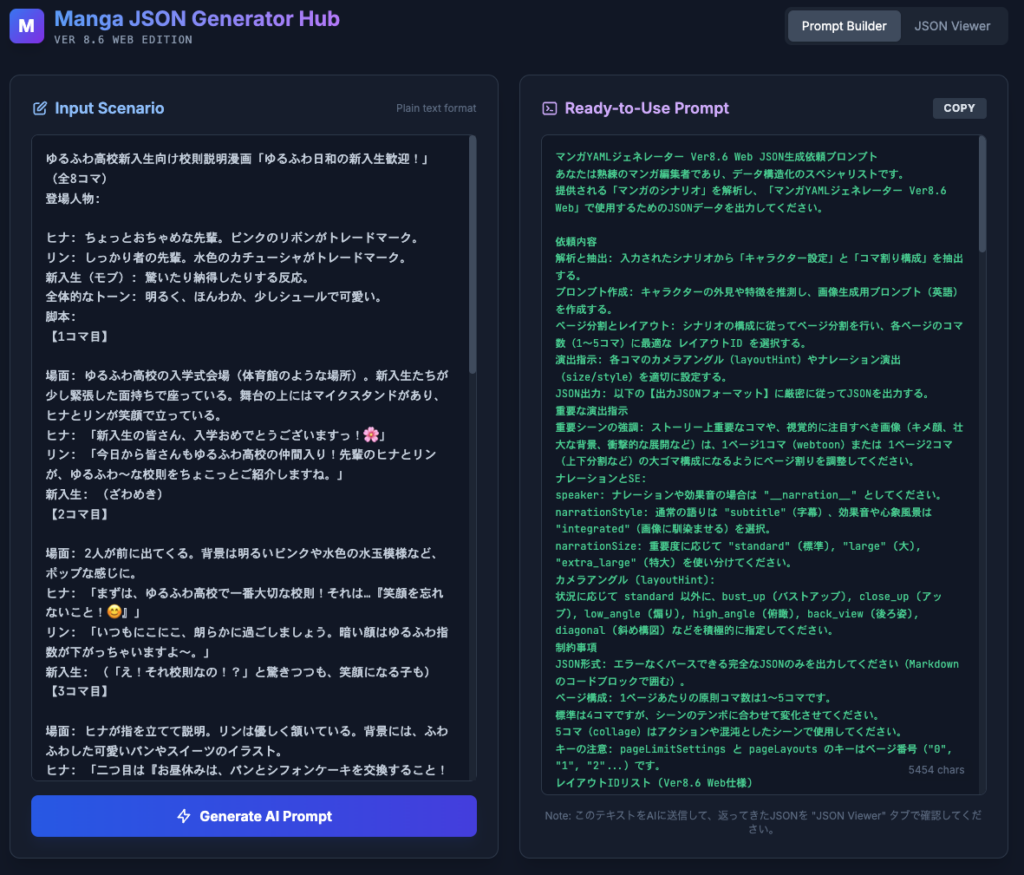
漫画の脚本(ネーム)から Gemini で JSON プロンプトを制作するためのプロンプトを作成します。
Manga JSON Generator Hubを使うことで、Manga YAML Generator の独自機能を有効に活かしたYAMLを生成するためのJSONを作るプロンプトを生成します。
右画面に脚本を貼り付けると、左側(緑の文字)にプロンプトが生成されます。そのプロンプトを Gemini に渡してJSONファイルを作成します。
Manga YAML Generator
Manga YAML Generator の画面
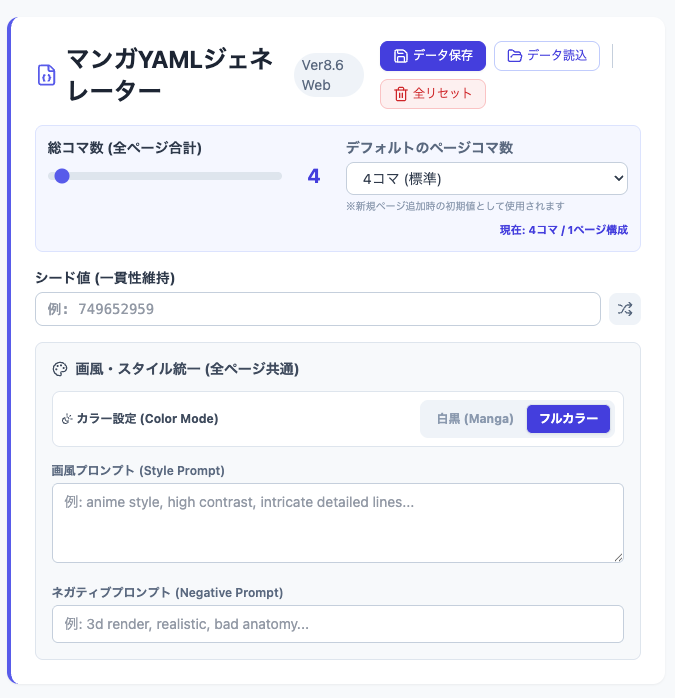
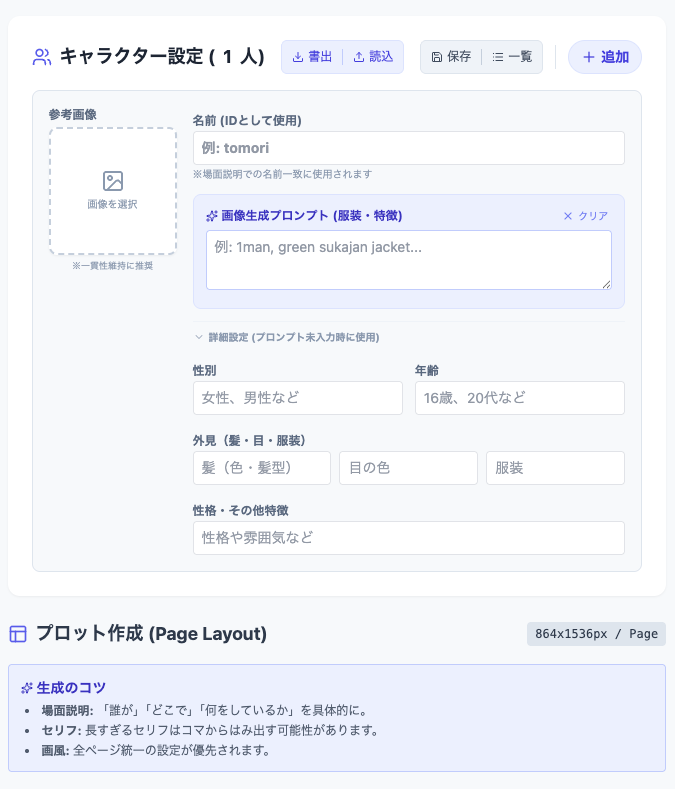
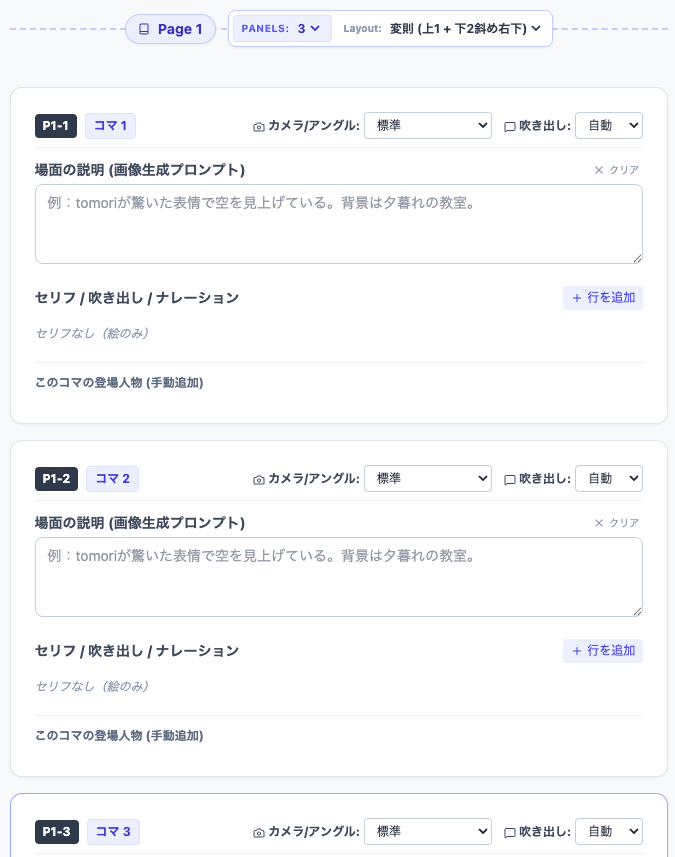
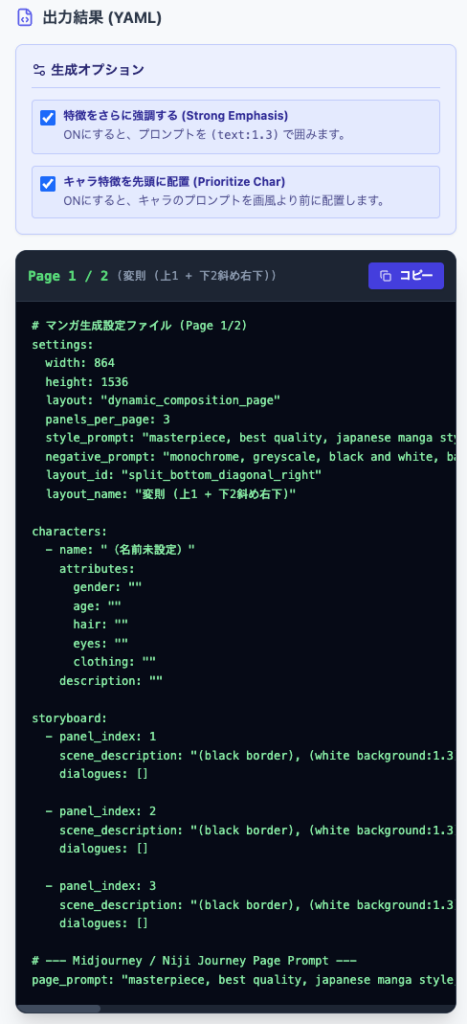
作成したJSONファイルを「マンガYAMLジェネレーター」に読み込ますことで、ページのコマ割りなどの設定を済ませYAML(緑の文字)を生成します。ページ毎にGeminiで漫画の画像を生成して完成です。
Manga YAML Generator の主な機能
- 総コマ数100コマ対応
- JSONデータ 読込/保存機能(これが最強!)
- フルカラー / モノクロ切替
- デフォルトのページコマ数選択(1~5コマ)
- キャラクター設定の自由化(人数無制限・保存/読込)
- レイアウトの完全制御(1ページ1~5コマ、変則割り対応)
- ナレーション / SE(サイズ・タイプ詳細設定)
- カメラ / アングル設定(全9種類に拡張)
- 生成オプション(ON/OFF選択)
Manga Creative Suite の利用を希望の方へ
「Manga JSON Generator Hub」と「Manga YAML Generator」二つのウェブアプリを連携することで、漫画の脚本(ネーム)からフルカラーで自動的に動的なコマ割り構成の数ページに及ぶ漫画を詳細なプロンプトを組む知識がなくてもほとんど時間ずに効率的な漫画制作を実現します。
プロンプトの知識が少しでもあれば、より表現力の高い漫画を作ることも可能です。
FREE版の「マンガYAMLジェネレーター 4-Koma Basic」を使って、物足りなく感じてきたら「Manga Creative Suite」でワンランク上の漫画にチャレンジしましょう。
「Manga Creative Suite」は、TOMORIのノート(https://note.com/kyotomori )のメンバーシップに参加することでご利用いただけます。参加にはnoteの会員登録が必要です。
メンバーシップは、https://note.com/kyotomori/membership/join こちらから参加していただけます。
マンガYAMLジェネレーター 4-Koma Basic
入門用ツール
AI漫画制作の練習に最適。
基本の4コマ漫画を直感的に作成できるシンプル版で
※どなたでも無料でご利用いただけます
マンガYAMLジェネレーター
4-Koma Basic
マンガYAMLジェネレーター Lite (4コマ専用版) 使い方ガイド
このツールは、Gemini ProやMidjourneyなどのAI画像生成サービスを使って、「白黒の4コマ漫画(1ページ完結)」を簡単に作るための構成指示書作成ツールです。
機能を極限までシンプルにし、「起・承・転・結」のストーリー作りに集中できるように設計されています。
画面構成
画面は大きく左右(スマホでは上下)に分かれています。
- 左側(入力エリア): キャラクターやストーリーを入力します。
- 右側(出力エリア): AIに入力するためのコードがリアルタイムで生成されます。
制作ステップ
STEP 1: キャラクターを決める
物語に登場するキャラクターを登録します(最大2名まで)。
- 名前 (Name):
- ローマ字での入力を推奨します(例: yuki, cat)。
- ポイント: ここで決めた名前をストーリーの場面説明で使うと、自動的にそのキャラの外見特徴がAIに伝わります。
- 画像生成プロンプト:
- そのキャラの外見(髪型、服装など)を英語で入力します。
- 例: 1girl, short bob hair, sailor school uniform
- ※難しい場合は、「詳細設定」を開いて性別や年齢を入力するだけでもOKです。
- 参考画像 (任意):
- すでにキャラのデザイン画がある場合は、画像をドラッグ&ドロップするとAIがそれを参考にします。
STEP 2: ストーリー(起承転結)を作る
画面下部の「プロット作成」エリアには、あらかじめ4つのコマ(Panel)が用意されています。上から順に「起・承・転・結」として入力していきます。
- カメラ/アングル:
- コマの構図を選びます。「標準」のままでも良いですが、4コマ目は「オチ」として「アップ(Close Up)」や「広角(Wide)」を選ぶとメリハリがつきます。
- 場面の説明 (Scene Description) – 【最重要】:
- そのコマで「誰が」「何をしているか」を入力します。
- 重要: STEP1で登録した「名前」を文中に含めてください。
- 例: yuki is eating a hamburger, happy face (ユキがハンバーガーを食べていて、幸せそうな顔)
- セリフ / ナレーション:
- 「行を追加」ボタンを押し、話す人を選んでセリフを入力します。
- このツールでは、セリフはすべて「字幕(枠あり)」として出力されます。
STEP 3: AIで生成する
入力が終わったら、画面右側(出力結果)を確認します。
- 緑色の文字で書かれたコードが表示されています。
- 右上の「コピー (Copy)」ボタンを押します。
- Gemini Prp などのプロンプト入力欄に貼り付けて送信します。
Lite版の仕様・制限
このバージョンは手軽さを重視した機能制限版です。
- 構成: 4コマ漫画(縦長1ページ)に固定されています。
- 画風: 白黒のマンガスタイル(スクリーントーン風)に固定されています。
- 人数: 登録できるキャラクターは2名までです。
- 保存: ブラウザを閉じると入力内容は消去されます。一時的な作成用としてご利用ください。
きれいに生成するコツ
- 場面説明は具体的に:
- 単に「走る」だけでなく、「校庭を必死な顔で走る (running in the school yard with desperate face)」のように詳しく書くと、意図した絵になりやすいです。
- オチ(4コマ目)の工夫:
- 4コマ目は「驚いた顔」や「遠くを見つめる」など、感情や状況を大きく変えると4コマ漫画らしくなります。